

大家应该都用了好多年Office吧,有没有摸索到一些实用小技巧呢?今天我给大家带来8个辅助我们办公的技巧,每一个都是精挑细选出来的!感兴趣的朋友一起往下看看吧!

Word
1. 合并多个word文档
汇总资料的时候,经常需要将多个word文档合并成一个文件进行保存。若我们逐一复制内容再粘贴合并,估计五点半都无法下班~好在我有批量合并的小技巧,不到10秒就能搞定!
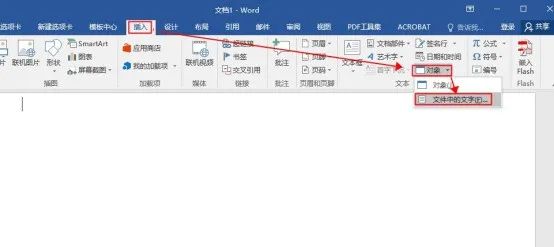
操作方法:新建一个word文档,选择【插入】→【对象】→【文件中的文字】,然后在弹出的对话框中,挑选要合并的word。
2. 快速多次使用格式刷
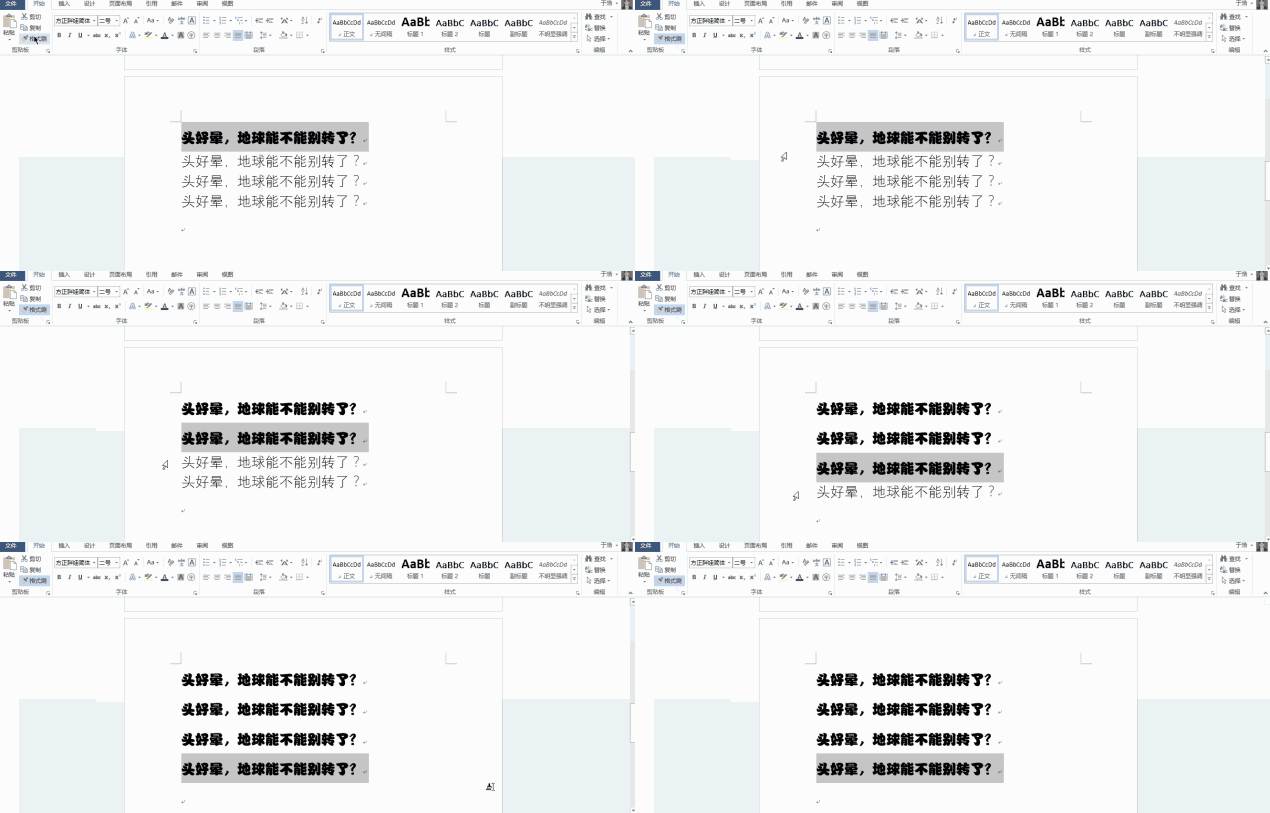
你经常使用“格式刷”吗?是不是每次都得刷新一次点一下?学会这招,你只点一次就可以多次使用格式刷啦!
操作方法:双击【格式刷】,然后就可以多次使用了,拿来设置统一的小标题,巨方便!
3. word转PDF
和其他文件格式相比,word具有“易编辑”“易传输”的特点。不过有时候为了保护文件内容,需要将word转为PDF格式进行展示。
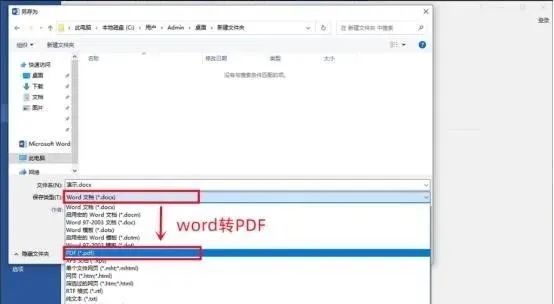
操作方法:【文件】→【另存为】→【保存类型】更改为PDF→【确定】。
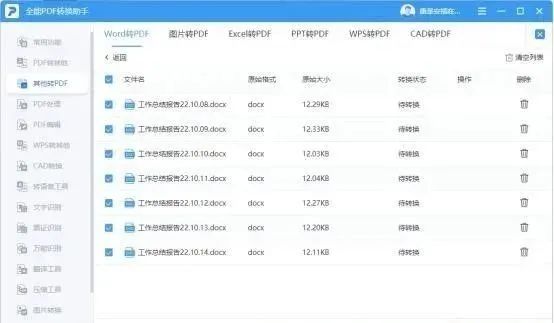
可惜word只能用于转换一个或少量文档,若有多个文件,该怎么办呢?我们可以借助“全能PDF转换助手”,批量对多个文档进行格式转换操作,无论是转换速度还是质量,都杠杠滴~
Excel
1. 快速美化表格
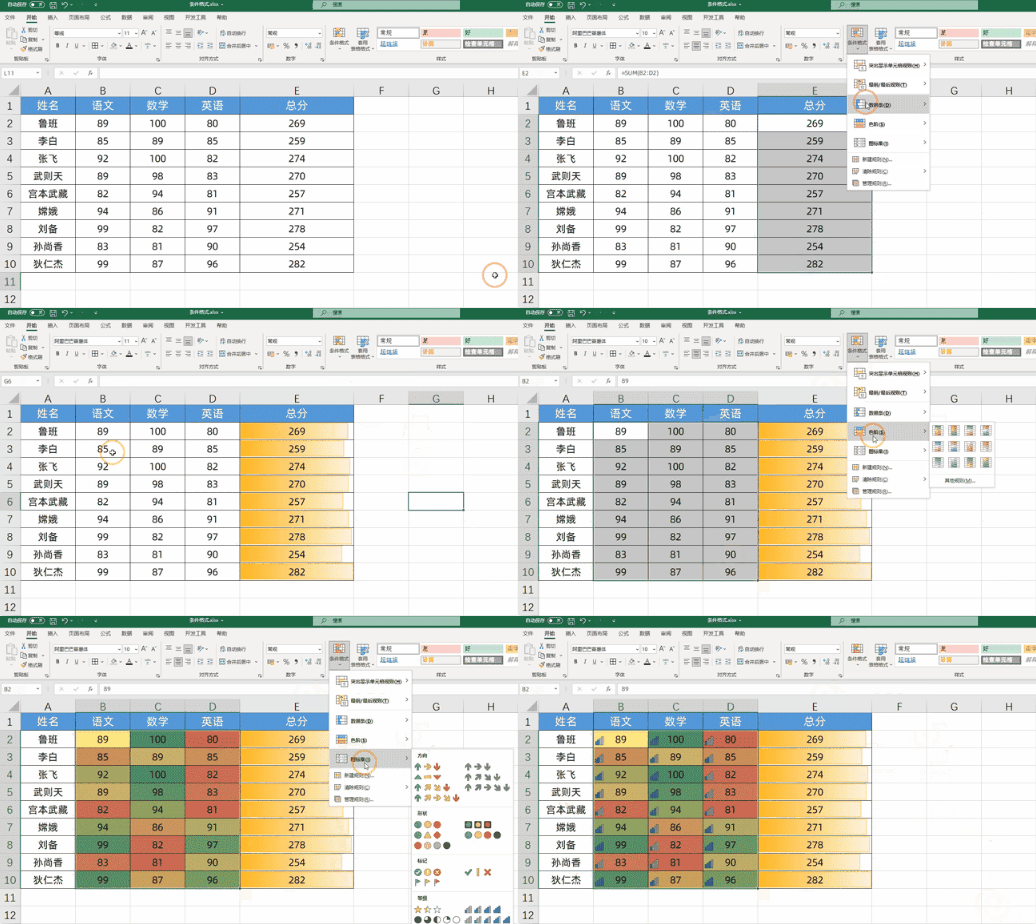
Excel提醒地提供了3种美化形式:数据条、色阶、图标集,大家有无发现呢?
操作方法:框选想要美化的表格区域,接着点击【条件格式】,根据自身需要选择相对应的样式即可。
2.冻结窗格
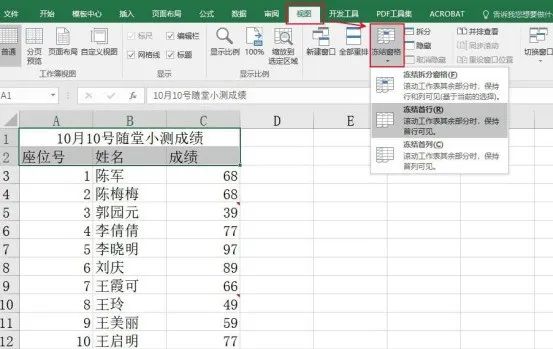
假设你正在编辑excel,无奈表格内容太多了,需要某一行/列作为参照物,这时我们可以冻结窗格。
操作方法:框选要冻结的窗格,点击【视图】→【冻结窗格】,根据实际需求选择【冻结拆分窗格】、【冻结首行】或【冻结首列】。
3.快速求和
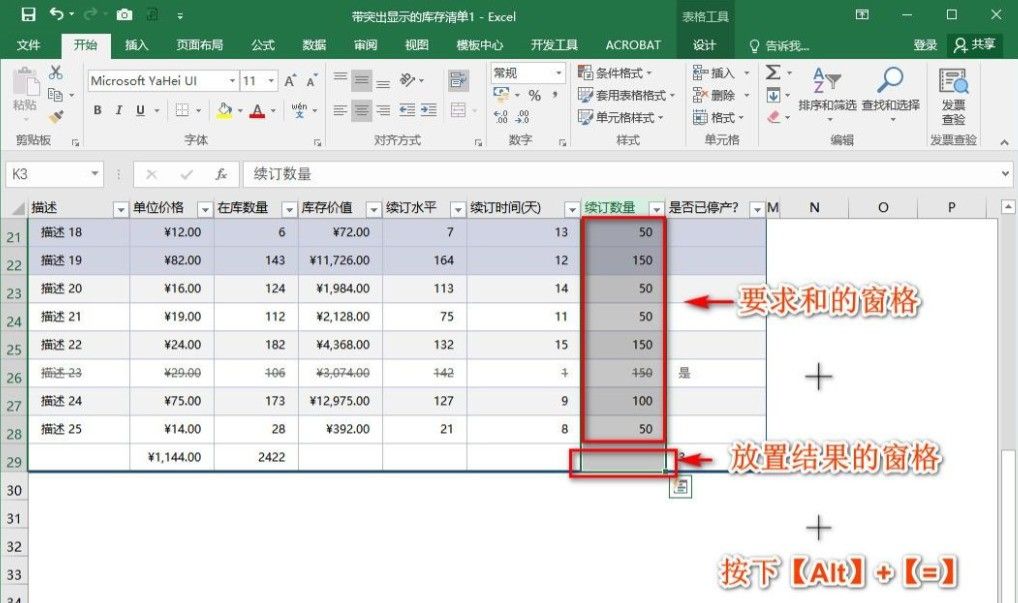
求和是制作excel表格经常用到的一项操作,只需点击“【Alt】+【=】”便可快速求和。
操作方法:选中要求和的窗格,以及放置结果的空白窗格,按下快捷键【Alt】+【=】,就能得到选中窗格的和。
温馨提示:要对一整行/列的数据进行求和的话,直接选中该行/列的最后一个窗格即可。
PPT
1.批量修改字体
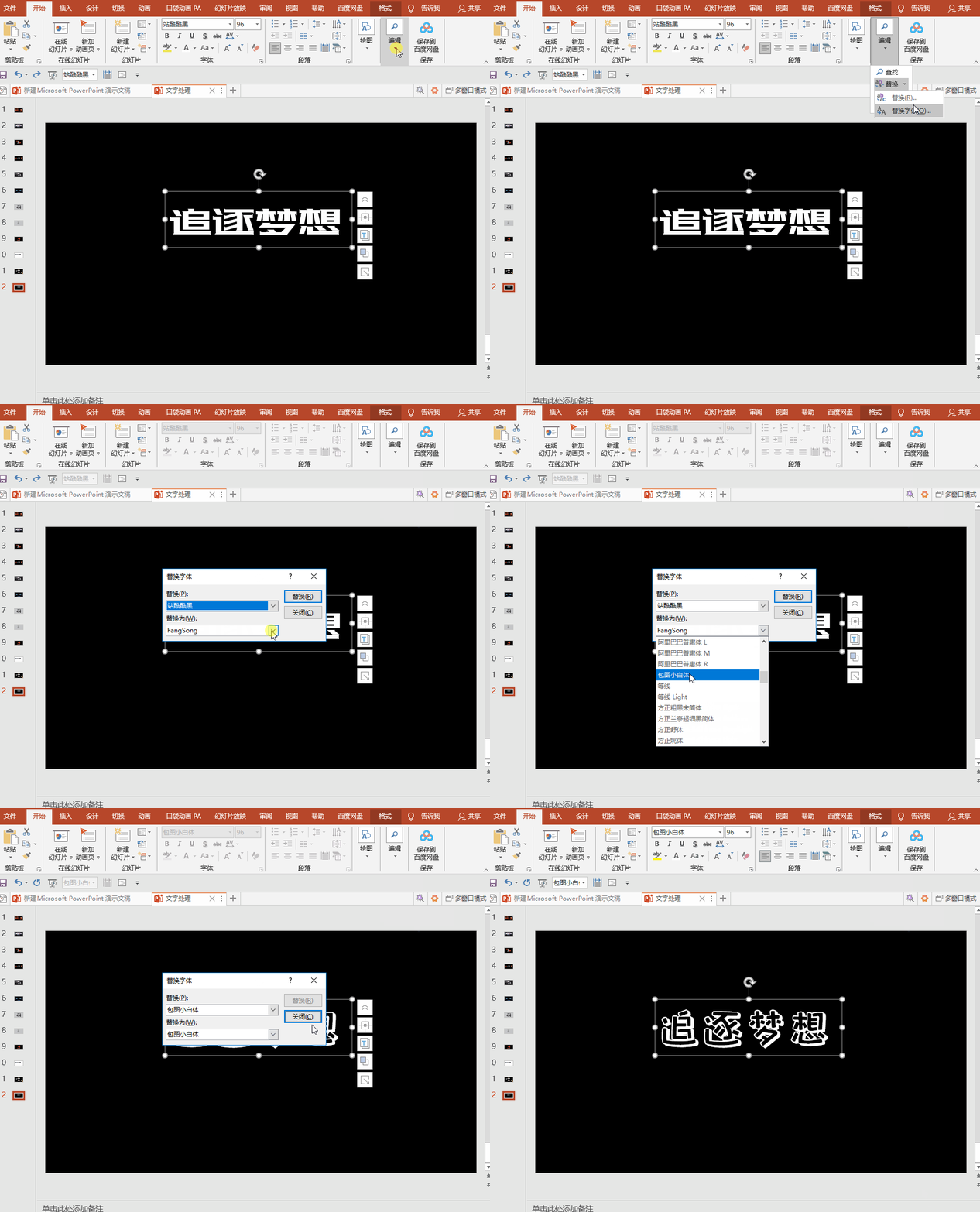
大家是不是经常写着写着就变成另一种字体?等到检查的时候,才发现PPT前后的字体不统一。这时如果我们逐一更改字体,想必会浪费很多时间。我们可以利用“替换”工具,一键统一字体!
操作方法:点击【开始】→【编辑】→【替换】→【替换字体】。
2.压缩PPT
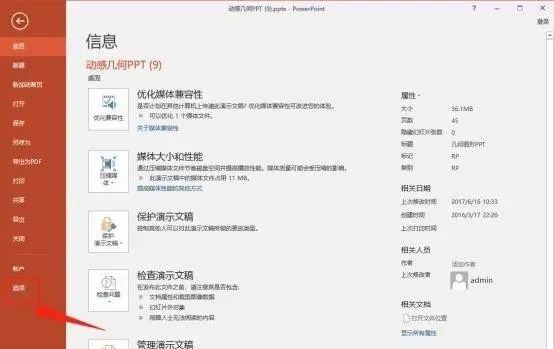
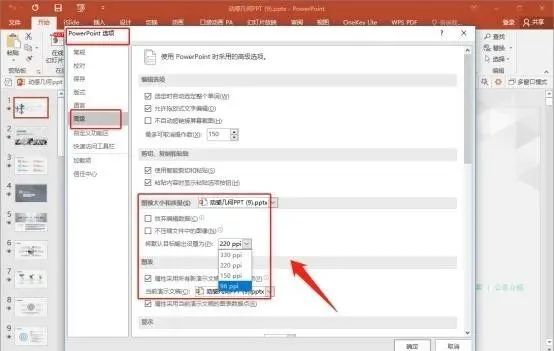
我总是会忍不住添加许多超高清图片,完全忽视了图片的大小问题,而图片过大会导致文件过大,这样既占据硬盘内存,又不利于文件传输。好在Office自带了压缩工具!
操作方法:【文件】→【选项】→【高级】→调整【图像大小和质量】。
温馨提示:一般选择150ppi即可,这样既能兼顾文件体积又能保证图片质量!

 电话咨询
电话咨询
