

Word 文档操作技巧
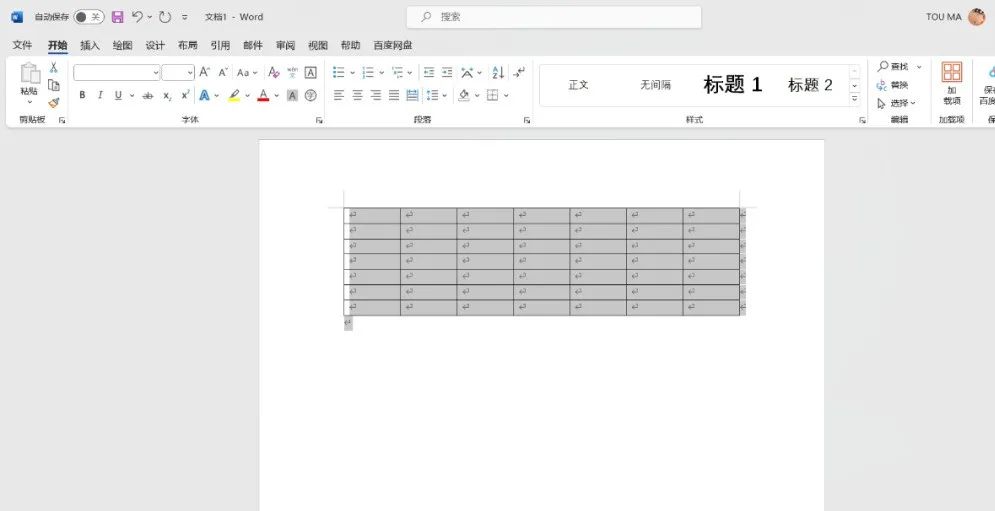
1.快速插入表格:在 Word 文档中,我们可以使用快捷键 Ctrl+Shift+T 快速插入一个表格。同时,还可以通过调整行数、列数和单元格大小来自定义表格。
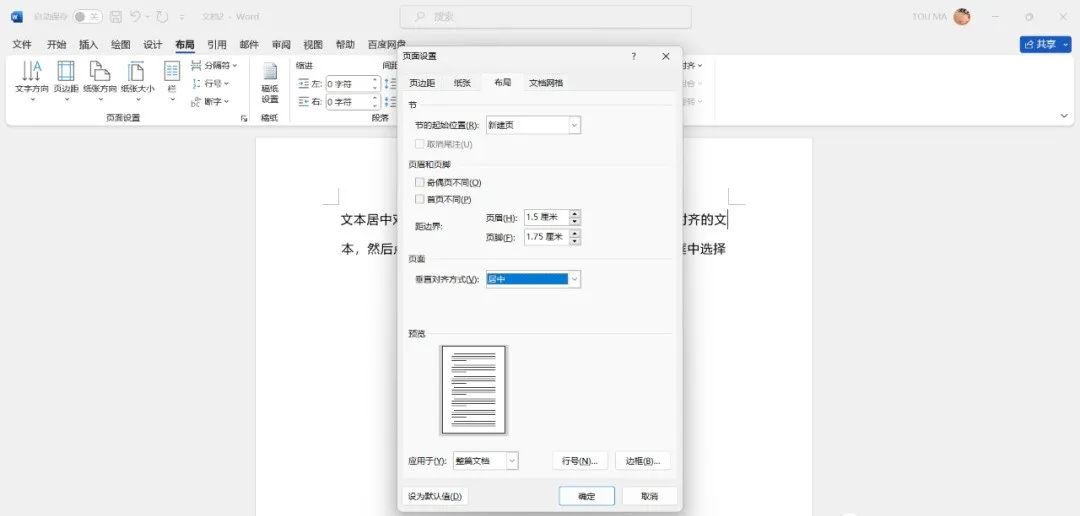
2. 设置页边距:在 Word 文档中,我们可以点击“布局”选项卡,然后选择“页边距”,在弹出的对话框中设置页边距的大小。此外,我们还可以勾选“多栏”选项,使文档更加美观。

3. 文本居中对齐:在 Word 文档中,我们可以选中需要居中对齐的文本,然后点击“开始”选项卡中的“段落”按钮,在弹出的对话框中选择“居中对齐”。
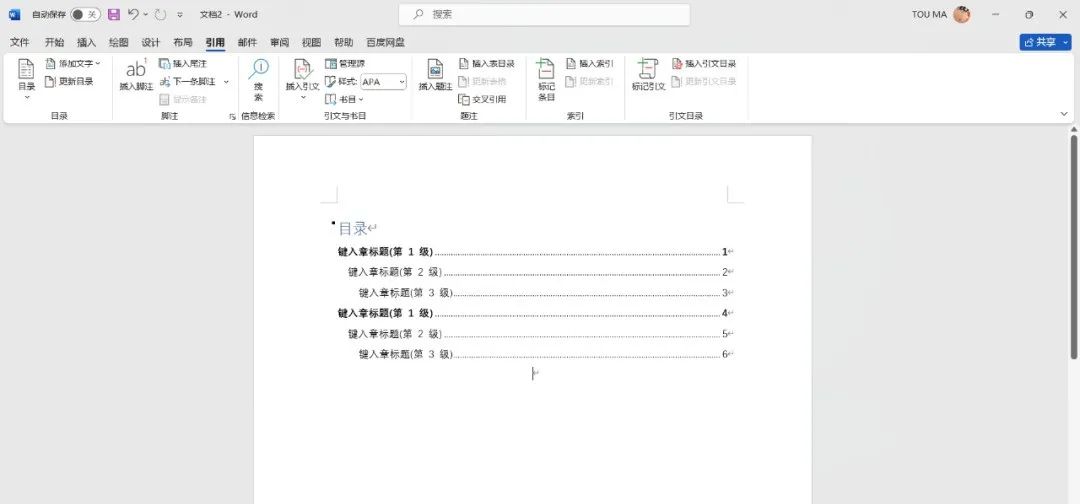
4. 添加目录:在 Word 文档中,我们可以使用“引用”选项卡中的“目录”功能自动生成目录。我们需要为每个标题设置对应的样式(如标题 1、标题 2 等),然后在“引用”选项卡中选择“目录”,点击“自定义目录”,按照提示设置即可。这个操作对于写毕业文章的同学用的还是比较多的。
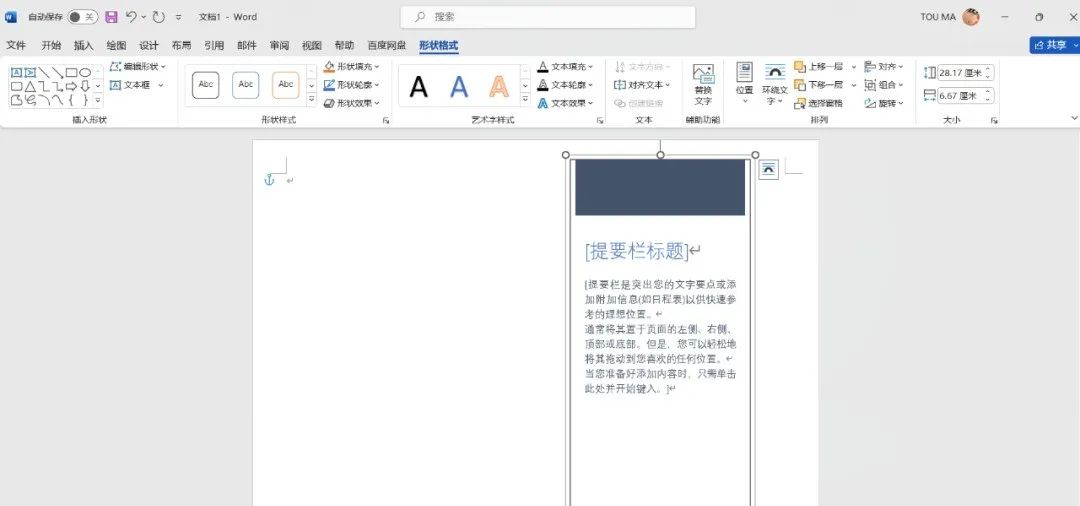
5. 文本框操作:在 Word 文档中,我们可以使用文本框来灵活放置和调整文本位置。点击“插入”选项卡中的“文本框”按钮,拖动鼠标创建文本框,然后在文本框中输入所需文本。
6. 格式刷:在 Word 文档中,我们可以使用格式刷功能快速将指定段落或文本的格式应用到其他段落或文本。点击“开始”选项卡中的“格式刷”按钮,然后按住鼠标左键选择所需格式,最后松开鼠标左键,将格式应用到目标文本。



 电话咨询
电话咨询
