


我们经常需要用Word进行各种文件的撰写,有时候,不同文件所要求的不同格式也让我们抓耳挠腮。
比如,制作调查问卷时,如何让选择题里的四个选项对齐?
如果要敲空格,就会浪费很多精力。
其实,将选项当成没有边框的表格,自然就很容易对齐了。
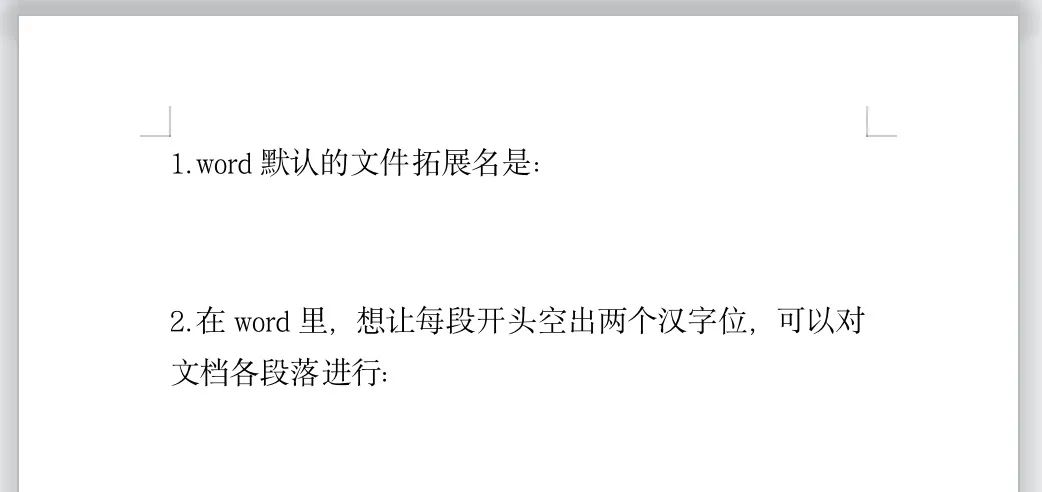
首先,我们将每道题的题干输入Word文档,中间留出答案的行数。
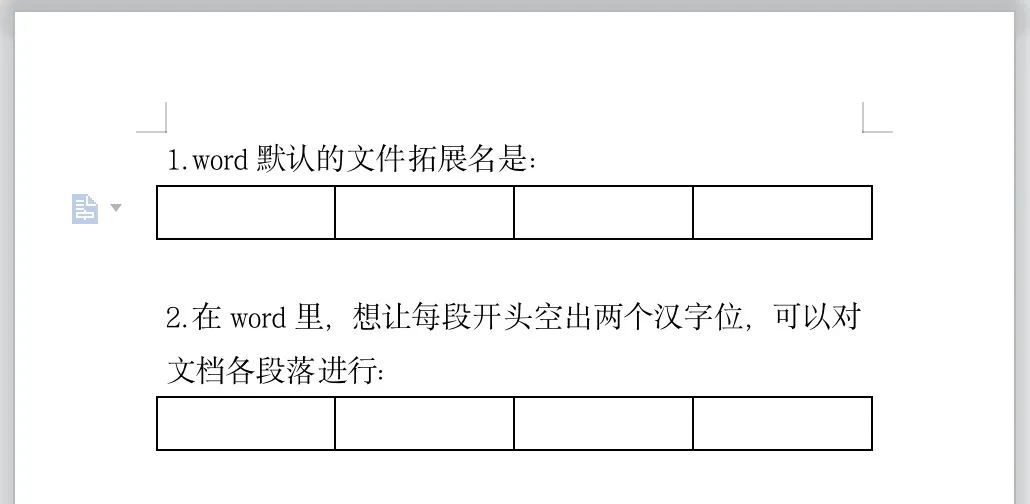
然后,点击“插入-表格”,答案有几个选项,就可以选择几格。
注意,这里要灵活选取表格格式,根据答案的长短,可以选择1行x4格或是2行x2格。
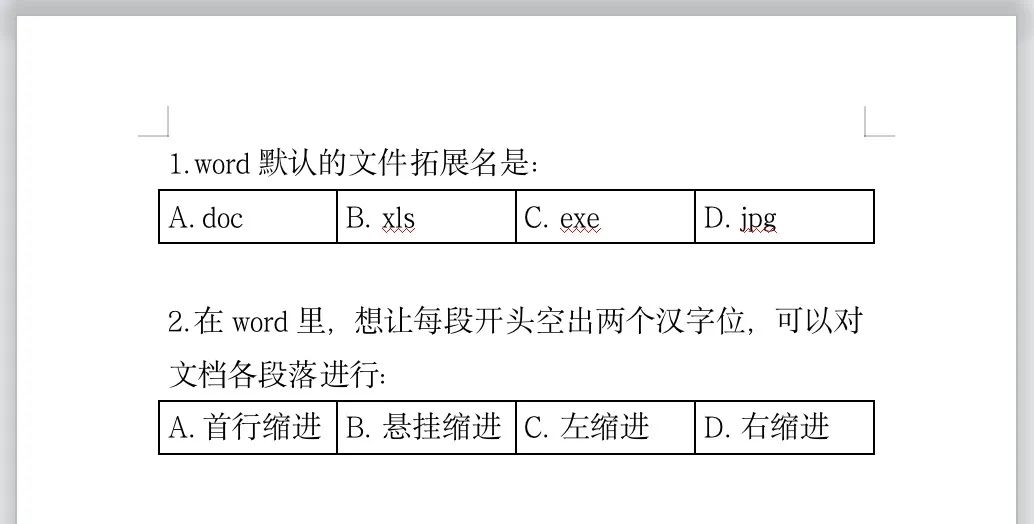
自己一个个输入abcd的选项也有点麻烦,我们可以将表格“全选”,点击右键,选择“编号”里的ABCD,它就会自动生成啦。
生成编号之后,我们就可以将选项填上去了。
 最后隐藏边框。
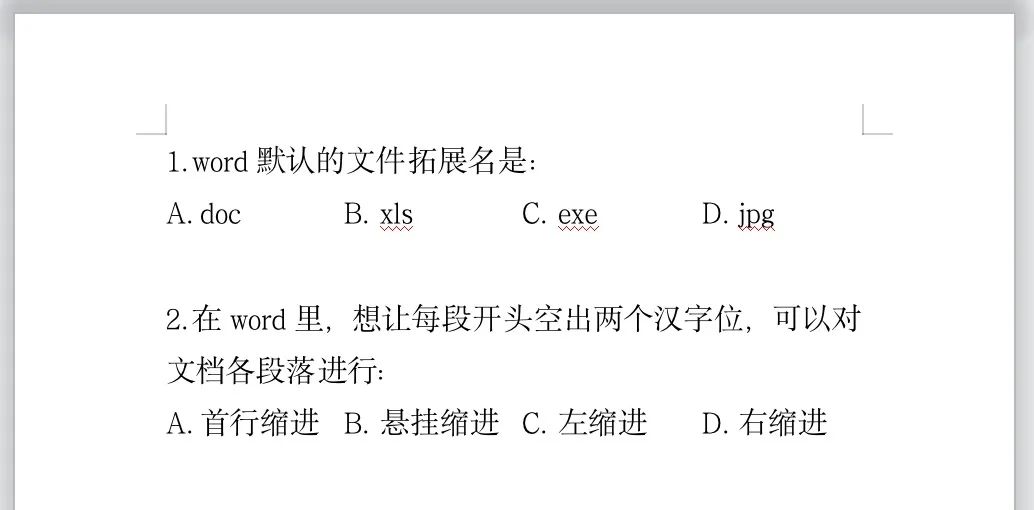
将表格全选,点击“右键-表格属性-边框和底纹”,在“边框”下的“设置”中选择“无”。
整齐的选择题框架就这样出来了:不仅每个选项间距离相同,上下每道题的四个选项也是对齐的。
 再有类似的需要对齐的情况,我们也都可以试试用表格来做。
比如,文件落款时,如何让单位和日期又向右又中心对齐?
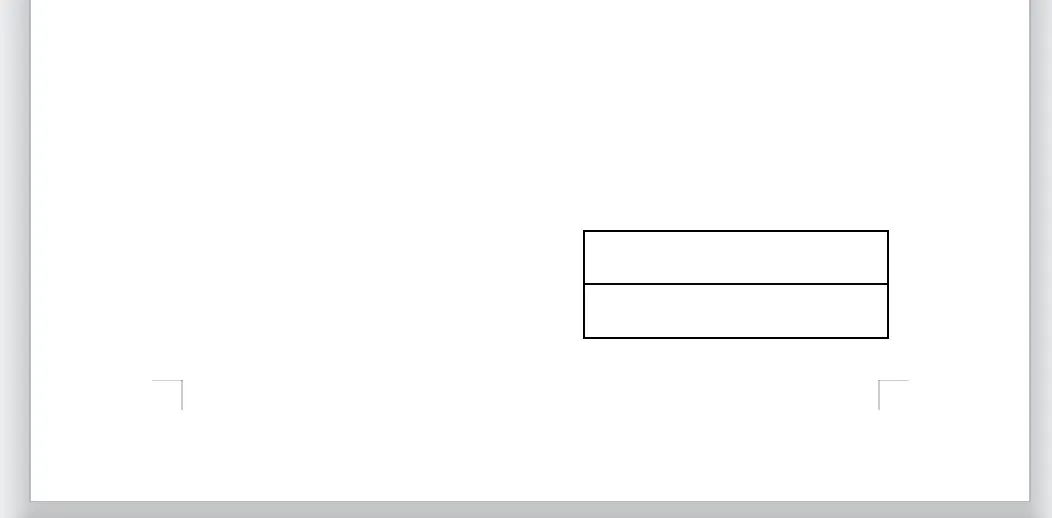
我们可以插入一个1x2的表格,调整长短,然后全选表格,点击右键,选择“右对齐”将表格移到文档的最右边:
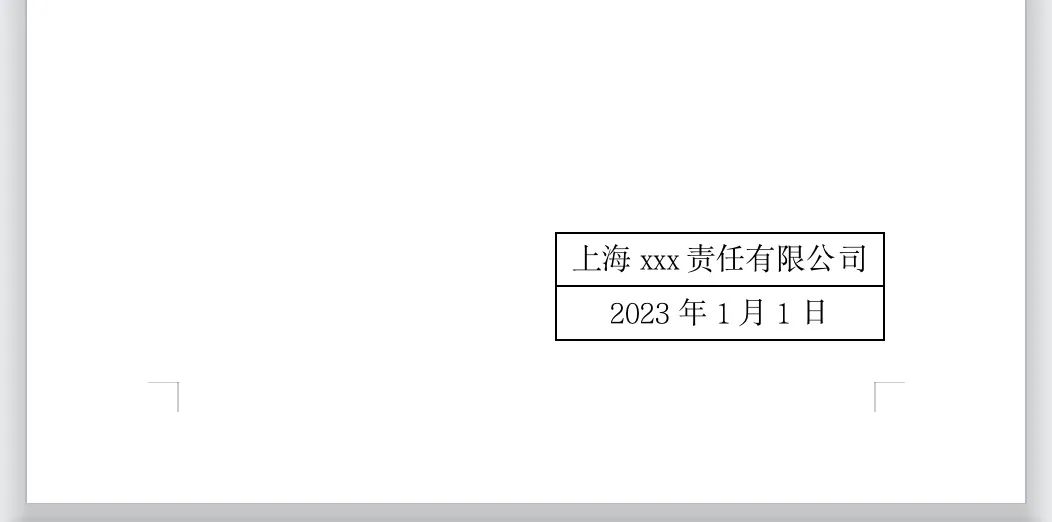
 接下来,分别输入单位名称和日期,全选文字,点击右键,选择“居中对齐”,这是为了将文字居中:
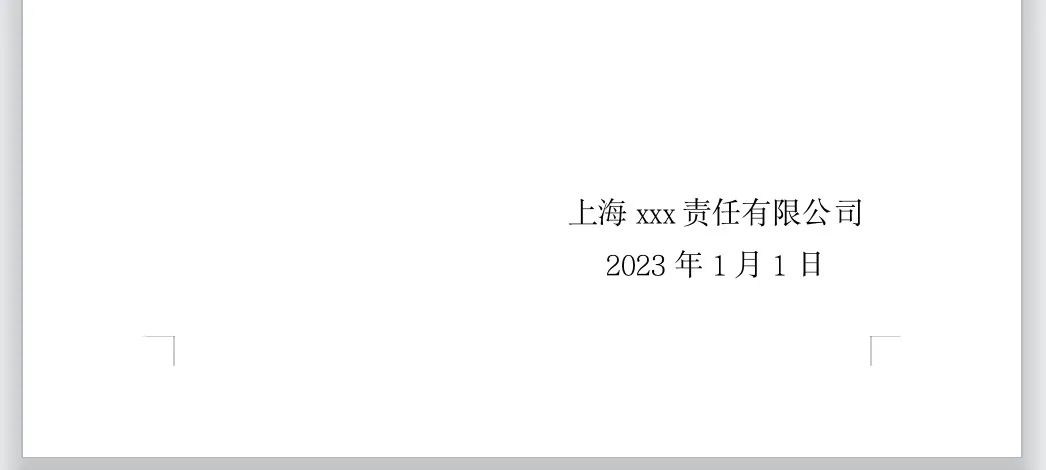
 最后又是熟悉的隐藏边框环节,照着之前的步骤做完,边框消失后,一个既靠右又中对称的落款就出来了。
 有没有觉得,当思路打开时,我们可以少走很多弯路?


 电话咨询
电话咨询
