

域是使用Ctrl+F9快捷键插入到Word中,并且使用花括号括起的一段代码。域可以引导Word在文档中插入图形、文字、符号等对象。Word域类似于Excel中的函数,可以把相关操作封装起来。域在Word中的用途很广,我们在Word操作中经常不经意地使用到它。比如:插入编号、插入页码、插入目录、插入日期和时间、邮件合并等。灵活地使用域,可以节省时间,将一些较繁琐的操作变得简单,大大地提高工作效率。Word表格的使用有时候比Excel表格使用更加不方便,比如,Word表格不能使用填充柄、Word表格计算更加繁琐。如何简化Word表格的相关操作呢?该文通过几个例子探讨插入域的方法在Word表格中的应用。
1 表格填充
在Excel表格中,由于设置了填充柄等功能,填充起来特别方便,提高了工作效率。而在Word中没有专门的填充
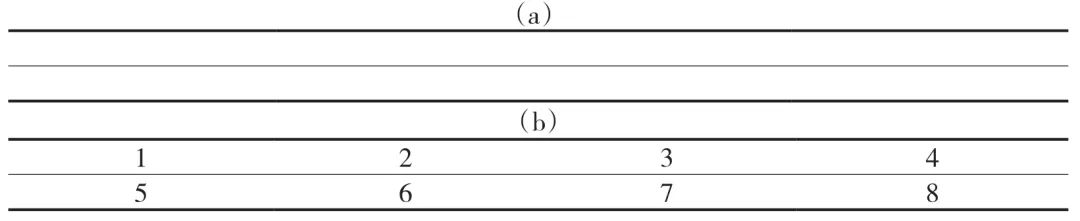
功能,需要使用其他方法。可以使用插入SEQ域的方法进行Word表格填充。如表1(a)所示,要在表1(a)中输入从1开始的序数。把光标放置在Word文档的任意位置按下Ctrl+F9快捷键插入域符号,在域符号中输入“SEQ Index”,复制此域,选中所有要输入序数的单元格,把复制的域粘贴进去,选中所有的域,按F9键更新域,即可实现填充序数的作用。如表1(b)所示。
表1 数据填充表
2 根据不同数值显示不同结果
在Excel中,根据判断不同数值显示不同结果可以使用If等函数。Word表格中也可以使用域来完成相关的操作。如表2所示,如果本月收入大于本月消费,则在“消费判断”中输入“消费正常”,且“消费正常”显示为黄色;如果本月收入等于本月消费,则在“消费判断”中输入“消费平衡”,且“消费平衡”显示为蓝色;如果本月收入小于本月消费,则在“消费判断”中输入“消费透支”,且“消费透支”显示为红色。将光标放置于D2单元格,执行“布局——公式”命令,打开“公式”对话框,在“公式”文本框输入“=sum(left)”,在“数字格式”文本框输入“消费正常,消费透支,消费平衡”,单击“确定”关闭“公式”对话框。选中D2单元格,按快捷键Alt+F9将计算结果转换为域编辑模式,在域代码“{=sum(left)\#”消费正常,消费透支,消费平衡”}”中将“消费正常”设置为黄色,将“消费透支”设置为红色,将“消费平衡”设置为蓝色。将本单元格的域代码复制到D3和D4单元格,按Alt+F9键将域代码转换为域结果,选中所有域结果,按F9键进行域更新即可。
表2 收入消费表

3 根据销售额判断销售等级
由以下表格(如表3所示),计算各种水果的销售等级。如,2个月的销售额均大于5000,则销售等级为“优秀”,其他情况销售等级均为“良好”。将光标放置在D2单元格,按下快捷键Ctrl+F9插入一对花括号,在其中输入域代码“{if{=product({=sign({quote”B{={seq index_B}+1}”}>=5000)},{=sign({quote”C{={seq index”C}+1}”}>=5000)})}=1”优秀””良好”}”,选中此域代码,将其复制到D3和D4单元格,全选表格,按快捷键Alt+F9将域代码转换为域结果,按下快捷键F9更新域,即可得到相应的销售等级。
表3 水果销售表

域可以理解为Word中的一些字段。在Word中总共有70多个域,涉及到了Word操作的方方面面。域可以用来表示Word中所有可以随着某些因素变化的内容,比如目录、页码、日期、超链接等。域由花括号和里面的域代码构成,通过Alt+F9快捷键可以将域代码转换为域结果。通过Ctrl+F9快捷键可以直接插入和编辑域,而Word中很多常用的域都是用其他方式和命令插入的。所以通过Ctrl+F9快捷键插入域的方式需要用户熟识域使用的方方面面。该文主要介绍了域在Word表格中的使用,阐述了域使用的一般方法和域代码的一般格式。


 电话咨询
电话咨询
